
安装易翻译后,打开应用,选择源语言和目标语言,输入或粘贴需要翻译的文本,点击翻译按钮即可查看结果。还可以使用语音输入功能,点击麦克风图标进行语音翻译,方便日常交流。此外,易翻译支持图片翻译和词汇记忆功能,帮助用户积累常用词汇。界面简洁,操作直观,适合各类翻译需求。
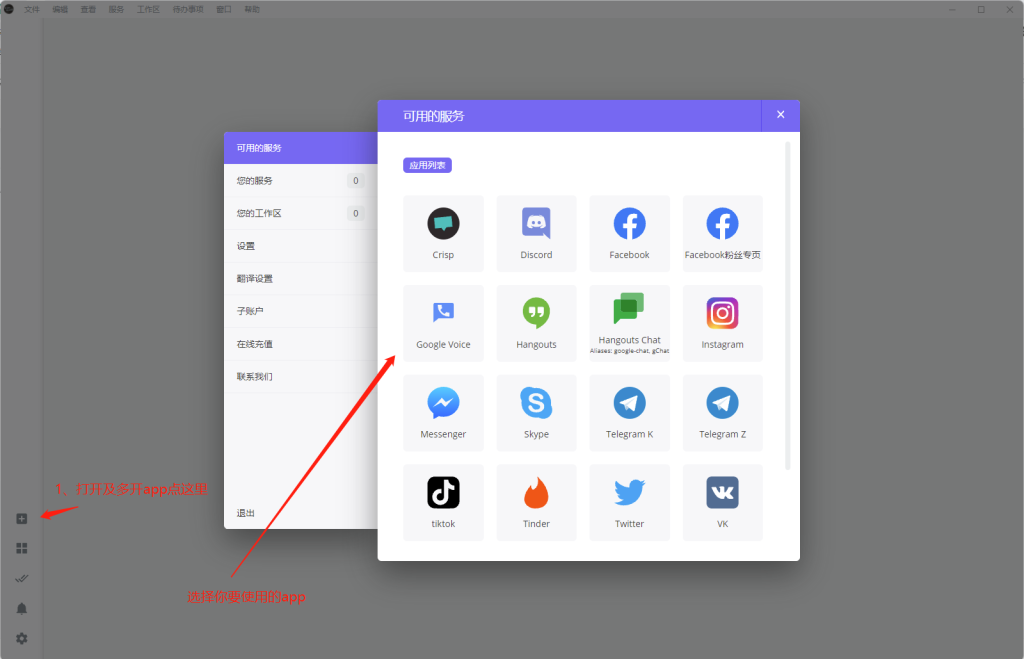
易翻译安装后的基础设置
安装完成后如何配置语言
- 选择默认语言:在安装完成后,打开易翻译应用,首先进入“设置”界面,在“语言设置”中,用户可以选择默认的翻译语言。这里提供了多种语言选项,用户可以根据自己的需求选择中文、英文、法语等常见语言,或者选择其他小语种。选择完毕后,点击“保存”按钮即可完成设置。
- 修改翻译目标语言:在主界面上,点击输入框旁的语言选择框,进入选择目标语言的界面。这里可以根据需要选择翻译的目标语言,并且支持设置源语言和目标语言的自动识别功能。用户可以灵活切换源语言和目标语言的搭配,适应不同的翻译需求。
- 语言包下载与管理:易翻译支持离线语言包功能,用户可以在“设置”中选择“离线翻译包下载”,根据需要下载相应的语言包。通过下载离线语言包,用户即使没有网络连接也能进行翻译。下载完毕后,用户可以通过“语言管理”来查看和删除不再使用的语言包。
如何选择翻译模式
- 文本翻译模式:这是最常用的翻译模式,适用于输入文本并进行逐句翻译。在主界面的文本框中输入需要翻译的文字后,点击“翻译”按钮,系统会自动根据设置的语言模式进行翻译。此模式支持快速、准确的语句翻译,适合日常的文字翻译需求。
- 语音翻译模式:在易翻译主界面,点击语音按钮,开始语音输入。语音识别功能会将用户的语音转换为文字,之后根据设置的语言进行翻译。此模式适合日常对话或旅行中的实时翻译,尤其是在没有键盘输入的情况下非常方便。语音翻译的准确度依赖于清晰的发音与良好的环境。
- 图像翻译模式:如果需要翻译图片中的文字,用户可以通过拍照上传图片,易翻译会自动识别图片中的文字并进行翻译。该模式对于需要翻译外文菜单、广告牌或文档中的文字非常实用。用户可以通过调整图片的清晰度与角度来提高识别精度。
设置快捷键的操作步骤
- 进入设置界面:首先,在易翻译主界面,点击左上角的菜单按钮,进入“设置”界面。在设置中,找到“快捷键设置”选项,点击进入快捷键管理界面。这里用户可以自定义快捷键,快速启动翻译功能。
- 自定义快捷键:在快捷键设置中,用户可以为常用的翻译模式(如文本翻译、语音翻译等)设置快捷键。只需点击相应的操作,按下想要绑定的键位,然后保存设置即可。例如,可以设置Ctrl+T为文本翻译,Alt+V为语音翻译。
- 启用全局快捷键功能:如果用户希望在其他应用中也能快速启动翻译,需勾选“启用全局快捷键”选项。此功能开启后,用户在任何应用界面按下设定的快捷键,易翻译就会自动启动并进行翻译,极大地提升了翻译的便捷性和效率。
易翻译的翻译功能介绍
如何使用文本翻译功能
- 打开文本翻译界面:在易翻译的主界面,用户可以直接在文本输入框内输入需要翻译的内容。输入框下方显示了当前的源语言与目标语言,用户可以通过点击语言框来选择翻译的源语言和目标语言,确保翻译的准确性。
- 输入翻译文本:文本输入框支持复制粘贴功能,用户可以将需要翻译的文字从其他地方复制过来,或者直接在输入框中键入文本。系统会根据所选择的语言进行自动翻译,翻译结果会即时显示在下方。用户可以通过点击“复制”按钮快速复制翻译结果,方便进一步使用。
- 调整翻译精度与风格:在翻译界面中,用户可以选择不同的翻译风格或精度设置,如简体中文、繁体中文等。对于某些专业领域的翻译,用户可以开启“专业模式”,这将为特定领域提供更准确的翻译,如法律、医疗、科技等。通过这些设置,用户可以获得更符合需求的翻译结果。
如何进行语音翻译
- 启动语音识别功能:在主界面上,点击语音按钮后,易翻译会切换至语音翻译模式。在此模式下,用户可以直接说出需要翻译的内容。语音输入需要保持清晰和稳定,避免背景噪音干扰,从而确保翻译的准确度。
- 选择源语言与目标语言:语音输入时,用户可以与文本翻译一样选择源语言和目标语言。语音识别系统会自动识别说话的语言,并根据设置将其翻译为目标语言。对于多语种对话,用户可以通过设置语言自动切换识别语言,提升使用的便捷性。
- 语音翻译精度与调整:语音翻译的准确度依赖于多种因素,包括语速、语音清晰度以及发音的标准程度。为确保最佳翻译效果,用户可以在“设置”中调整语音识别的灵敏度。如果翻译结果出现偏差,用户可以手动修改或重新输入语音。
如何实现实时翻译
- 开启实时翻译模式:在易翻译的主界面,点击进入“实时翻译”功能。该功能可以通过语音翻译、文本翻译等多种方式,实时将用户的输入翻译成目标语言。在设置中,用户可以选择是否开启实时字幕显示,便于更直观地进行多语言交流。
- 多人对话支持:实时翻译不仅支持单一语言的翻译,还可以支持多人对话模式。在多人会话中,易翻译会自动识别不同说话者的语言,并进行实时翻译。通过这种方式,用户可以在不懂外语的情况下,快速与不同语言的人进行交流,特别适用于国际会议和跨国合作。
- 翻译延迟与精度调整:在实时翻译模式下,翻译的延迟和精度至关重要。用户可以在“设置”中调整翻译延迟的参数,优化翻译体验。此外,易翻译还会根据实时语境自动优化翻译精度,确保用户在对话过程中不会错过重要信息。
易翻译的文档翻译功能
支持的文档格式有哪些
- 常见的文档格式:易翻译支持多种常见文档格式,包括.doc、.docx、.ppt、.pptx、.xls、.xlsx等常见的办公文档格式。这些格式的文件可以直接通过应用程序上传,进行翻译并生成翻译后的文档。用户无需转换格式,简化了翻译流程,尤其对于常见的Office文档翻译需求非常方便。
- PDF文件的支持:除了常规的办公文档格式,易翻译还支持PDF格式文件的翻译。无论是扫描版PDF文件还是可编辑的文本PDF,用户都可以直接上传进行翻译。对于扫描版PDF,系统会自动进行OCR(光学字符识别)处理,将图片中的文字转换成可翻译的文本。
- 其他文件格式的支持:易翻译不仅支持办公文件和PDF,还支持一些特殊格式的翻译,如.txt、.html等文本文件。用户可以通过上传简单的文本文件进行快速翻译,无需进行文件格式转换。对于包含特定编码字符的文件格式,易翻译也能提供相对准确的翻译。
如何上传并翻译文档
- 进入文档翻译页面:在易翻译应用程序的主界面,点击“文档翻译”按钮,进入文档翻译页面。页面中有“上传文档”选项,用户可以点击该按钮选择本地文件进行上传。上传的文件可以通过文件管理器或拖拽文件来选择,支持批量上传多个文件进行翻译。
- 选择源语言与目标语言:在上传文档后,系统会提示用户选择源语言与目标语言。用户可以根据文档的语言和需求进行相应选择。对于多语言文档,易翻译支持自动识别源语言,也可以手动指定源语言。设置完成后,点击“开始翻译”按钮,文档翻译任务将开始处理。
- 等待翻译结果生成:文档上传并选择语言后,易翻译会开始自动处理翻译任务,翻译的时间根据文档的大小和复杂度有所不同。用户可以在等待的过程中查看文档进度,系统会显示翻译进度条。完成后,系统会提示翻译结果可以下载或继续编辑。
如何编辑和保存翻译结果
- 编辑翻译后的文本:在文档翻译完成后,易翻译提供了文本编辑功能。用户可以对翻译后的文档进行修改、调整翻译内容、删除不必要的部分或补充遗漏的翻译。点击“编辑”按钮进入文本编辑界面,系统会显示翻译结果的所有内容,用户可以根据需要进行编辑。
- 保存翻译文档:在编辑完翻译结果后,用户可以通过点击“保存”按钮将文档保存到本地或云端。保存的文档可以选择不同的格式进行保存,如.docx、.pdf等格式。此外,易翻译还提供了保存为不同版本的选项,方便用户保存多个翻译版本进行比较或使用。
- 导出和分享翻译结果:除了保存本地,用户还可以选择将翻译结果导出为PDF或Word格式,并通过邮件、云存储等方式分享给他人。易翻译支持多平台导出,用户可以将翻译结果直接发送给工作伙伴或团队成员,方便跨平台协作。
易翻译的界面与操作体验
主界面功能布局解析
- 简洁直观的导航:易翻译的主界面设计简洁,功能分区明确。顶部的导航栏包含了所有核心功能的入口,如“文本翻译”、“语音翻译”、“文档翻译”等,用户可以通过单击相应按钮快速进入不同的翻译模式。此外,主页还会显示翻译历史记录和常用设置,便于用户快速访问之前的翻译内容或调整设置。
- 多功能操作区:主界面的中央区域是主要的操作区。文本翻译输入框位于页面中央,用户可以直接在此输入或粘贴需要翻译的文本。输入框旁边有语言选择框,允许用户在源语言和目标语言之间进行选择。下方还提供了语音和拍照按钮,方便用户切换至语音翻译或图像翻译模式。
- 实用的设置入口:主界面的右上角是“设置”按钮,用户可以点击进入详细设置页面。此页面包含了语言、快捷键、翻译模式等多个选项,用户可以根据个人需求自定义功能设置。此外,系统还会根据用户的使用习惯,智能推荐一些设置,帮助用户优化翻译体验。
快速切换语言的操作方法
- 语言选择框:在易翻译主界面上,源语言和目标语言的选择框非常显眼。点击这两个语言框中的任何一个,即可弹出一个包含所有支持语言的下拉菜单,用户可以从中选择所需的语言。这一操作非常方便,特别是当用户需要在多种语言之间进行切换时,避免了频繁的操作步骤。
- 自动语言检测功能:如果用户不确定源语言是什么,易翻译提供了自动语言检测功能。只需勾选“自动检测”选项,系统会根据用户输入的内容自动识别源语言,并自动选择目标语言。这对于不懂外语的用户尤其有用,减少了手动选择的烦恼。
- 快捷切换功能:在语言选择框的右侧,用户还可以设置快捷切换功能。只需在设置中定义常用语言组合,如“英语-中文”,通过点击快捷键就能快速切换到指定语言。这一功能特别适合频繁需要使用某一语言组合的用户,提高了操作效率,节省了时间。
提高翻译效率的小技巧
- 使用快捷键进行快速翻译:易翻译提供了快捷键功能,用户可以在设置中为常用操作(如翻译、语言切换、复制翻译结果等)设置快捷键。例如,用户可以设置Ctrl+T来快速开始文本翻译,Ctrl+C来复制翻译结果。这些快捷键能够大大提高翻译操作的速度,特别是在进行大量翻译任务时,非常实用。
- 利用批量翻译功能:对于需要翻译大量文档或文本的用户,易翻译提供了批量翻译功能。用户可以一次性上传多个文件或多个段落,系统会自动翻译并生成翻译结果。通过批量处理,用户不需要一一操作,提高了翻译工作的效率,适合处理大规模翻译任务。
- 设置翻译优先级与精度:在“设置”中,用户可以调整翻译的优先级和精度。例如,用户可以选择“快速翻译”模式,该模式侧重于速度而非绝对准确性,适用于一般性翻译需求。而“精确翻译”模式则适用于专业领域,虽然翻译速度可能稍慢,但翻译质量更高,用户可以根据具体需求灵活调整翻译模式,提高效率的同时也保证翻译质量。
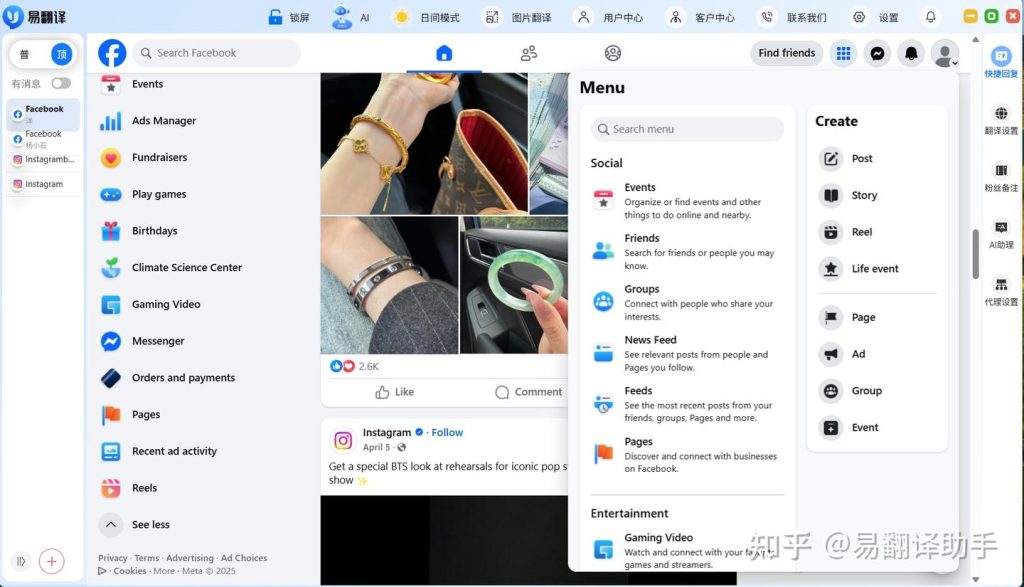
易翻译安装后如何使用?
安装易翻译后,打开应用并选择源语言和目标语言,输入或粘贴需要翻译的文本,点击翻译按钮即可查看翻译结果。还可以使用语音输入功能进行语音翻译,或者利用词汇记忆功能保存常用短语。应用界面简洁,适合日常翻译需求。
如何使用易翻译的语音翻译功能?
打开易翻译应用后,选择语音输入模式,点击麦克风图标进行语音输入。用户说出需要翻译的内容,应用会实时识别并翻译成目标语言。语音翻译适用于日常对话和旅行交流,操作简便高效。
易翻译支持哪些翻译模式?
易翻译支持文本翻译、语音翻译、图片翻译和词汇记忆功能。用户可以根据需求选择不同的翻译模式,满足日常翻译、学习和工作场景的多样化需求。每种模式都具有简单的操作界面,使用起来非常直观。